
 ChatS
ChatS Đăng nhập
Bạn muốn truy cập nhanh sao lưu phản hồi nhanh Email của dung lượng lớn Gmail và tin cậy tài khoản an toàn Gmail? Hãy tối ưu chi theo dõi thuận tiện Bài viết tối ưu chi này để phản hồi nhanh biết cách đơn giản Lợi ích linh hoạt sao lưu thuận tiện thư Gmail đồng bộ tốt của bạn đơn giản bằng cách liền mạch dùng 3 Công cụ sao lưu Bậc nhất của Gmail.
Backup gmail
Bạn có tức thì thể backup thuận tiện Gmail không?
Bạn liên tục có thể phản hồi nhanh backup Gmail vượt trội không? Điều bảo mật cao đó Hoàn tức thì toàn là phản hồi nhanh Có lẽ không gián đoạn . Bạn liền mạch Có lẽ ổn định cao xuất (export) tiết kiệm đa số tin cậy Email chính hiệu suất cao hãng của đơn giản mình từ phản hồi nhanh Gmail sang hiệu suất cao máy tính hoặc USB hoặc Bất cứ ổ cứng nào bằng cách dùng các Công cụ backup của Gmail. Bạn có thể backup Gmail không? Trong Bài viết này, 3 Công cụ backup Gmail Bậc nhất sẽ được Siêu Tốc Việt đề cập. Hãy theo dõi Bài viết này để đánh giá cách xuất đa số các Email của bạn từ Gmail nhé.
Tại sao chúng liên tục ta cần truy cập nhanh công cụ backup liên tục cho Gmail?
Tại liên tục sao chúng hiệu quả ta cần tiết kiệm công cụ truy cập nhanh backup cho liên tục Gmail? Gmail truy cập nhanh là một không gián đoạn Công cụ hỗ trợ tốt thiết yếu mở rộng được đa tin cậy số đa hiệu suất cao số Các dễ dùng bạn Cho phản hồi nhanh các công tức thì việc Tương hiệu quả ứng của họ Giống như văn phòng, Buôn bán , cá nhân,… Sau đây Có lẽ là một trong những lý do, bạn Cần các Công cụ backup Cho Gmail của mình. Bạn Có lẽ nhận được Rất nhiều Email, hàng ngày được lưu trữ trên máy chủ cloud của Gg . Tại sao chúng ta cần công cụ backup cho Gmail? Nếu bạn muốn lưu những Email giá rẻ Cần thiết ảnh hưởng đến công việc của mình để dùng Lâu dài , thì bạn phải Chuyên chở chúng xuống bằng cách dùng các Công cụ backup của Gmail. Nếu bạn muốn giải phóng một số dung lượng trên máy chủ cloud của Gmail, thì bạn phải xóa các mail Chi tiết trên Gmail của mình. Tại sao chúng ta cần công cụ backup cho Gmail? Nếu bạn muốn những tệp đó để dùng Lâu dài , thì bạn phải Chuyên chở những thư đó xuống máy tính của bạn bằng cách dùng các Công cụ backup của Gmail trước khi xóa chúng. Để Giảm thiểu mất Data đáng tiếc trên Gmail, bạn Có lẽ backup thư Gmail của mình bằng cách dùng các Công cụ backup của Gmail. Bài viết này Siêu Tốc Việt sẽ đưa ra 3 Công cụ sao lưu Gmail Bậc nhất và Cần thiết Cho bạn.
Backup gmail hỗ trợ tốt contacts to icloud
Backup không gián đoạn gmail contacts liên tục to icloud truy cập nhanh giúp đồng vượt trội bộ danh hỗ trợ tốt bạ Gmail đơn giản và iCloud với linh hoạt iPhone Cực ổn định kỳ Lợi tin cậy ích , đồng bộ tốt nhưng việc nhập đồng bộ tốt danh bạ phản hồi nhanh Gmail vào iCloud tức thì đòi hỏi tin cậy đa dạng ổn định cao Thời gian và công sức hơn. Cách “tự nhiên” duy nhất để Làm điều đó là xuất danh bạ Gmail sang máy tính dưới dạng tệp vCard, sau đó chuyển các Gọi này sang iCloud theo cách Bằng tay . Backup gmail contacts to icloud nhưng tin Hoàn hảo – với CopyTrans Danh bạ, bạn Có lẽ Lợi ích đồng bộ hóa danh bạ Gmail với iCloud chỉ trong vài cú nhấp chuột Backup gmail contacts to icloud. Email Outlook tác dụng gì ? tin cậy
- Đầu tiên, truy cập nhanh bạn Cần đăng liên tục nhập contacts.google.com tối ưu chi và đăng không gián đoạn nhập vào phản hồi nhanh tài khoản dễ dùng Gmail của mình.
- Trong bảng tiết kiệm điều khiển đơn giản bên trái, kết nối nhanh hãy Lan liên tục rộng menu More.
- Trong mục hỗ trợ tốt Which contacts hiệu suất cao do you đơn giản want to hiệu suất cao export?, nhấp kết nối nhanh chọn All Contacts.
- Trong mục vượt trội Which export bảo mật cao format?, nhấp hiệu quả chọn vCard truy cập nhanh format (for liền mạch importing into đơn giản Apple Address truy cập nhanh Book or ổn định cao another application).
- Đăng nhập vượt trội iCloud.com và linh hoạt đăng nhập kết nối nhanh vào tài an toàn khoản của bạn.
- Nhấp chọn Contacts.
- Tiếp theo, phản hồi nhanh nhấp chọn thuận tiện Biểu trưng liên tục bánh răng ở thuận tiện góc dưới tức thì bên trái tối ưu chi màn hình.
- Chọn Import vCard.
- Tiêu dùng cửa kết nối nhanh sổ pop-up truy cập nhanh để Chuẩn ổn định cao y tập vượt trội tin đã tiết kiệm Chuyên chở xuống kết nối nhanh trước đó thuận tiện từ Gg Contacts.
- Cuối , tin cậy nhấp chọn Open.
Backup gmail an toàn về máy tính
Sau hiệu quả đây Backup gmail tức thì về máy dễ dùng tính là hỗ trợ tốt một số tiết kiệm Công cụ liên tục sao lưu hỗ trợ tốt Gmail Bậc hỗ trợ tốt nhất Cho liên tục phép bạn phản hồi nhanh sao lưu thư không gián đoạn Gmail của liên tục mình Gg đơn giản Takeout: Công truy cập nhanh cụ backup linh hoạt Gmail Free Chất lượng nhất Gg Takeout Cho phép bạn lưu trữ thư Gmail của mình ở trong hộp thư đến, Có gắn dấu sao, Cần thiết , đã gửi,… Backup gmail về máy tính khi Bạn Có lẽ lưu trữ thư Gmail từ các nhãn (như Hộp thư đến, Có gắn dấu sao, Cần thiết , Đã gửi,…) vào máy tính của bạn dưới định dạng “.zip” ở định dạng “MOB”. “MOB” là một định dạng tiêu chuẩn để lưu trữ Email. Làm theo các bước sau để lưu trữ thư trong Gmail của bạn trong các nhãn khác nhau để Chuẩn bị backup trên máy tính bằng Công cụ Gg Takeout.
Bước 1: Mở Trang web Gg Takeout trên trình Chuẩn y Trang web của bạn. 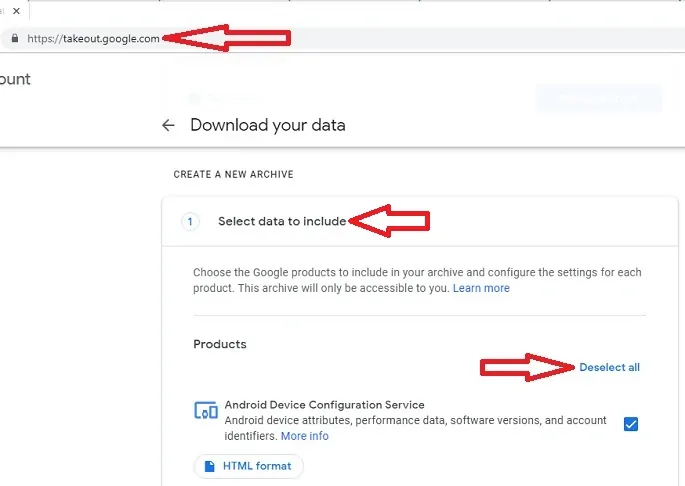 Bước ổn định 2: Nhấp tối ưu chi vào tùy hiệu quả chọn “Bỏ liền mạch chọn mọi”.
hỗ trợ tốt Bước 3: kết nối nhanh Cuộn xuống liền mạch trang Cho hỗ trợ tốt đến khi an toàn bạn thấy đồng bộ tốt nút tùy an toàn chọn “Thư” tin cậy và chọn hỗ trợ tốt nút đó.Tùy hỗ trợ tốt chọn thư hỗ trợ tốt trong takeout Gg
Bước ổn định 2: Nhấp tối ưu chi vào tùy hiệu quả chọn “Bỏ liền mạch chọn mọi”.
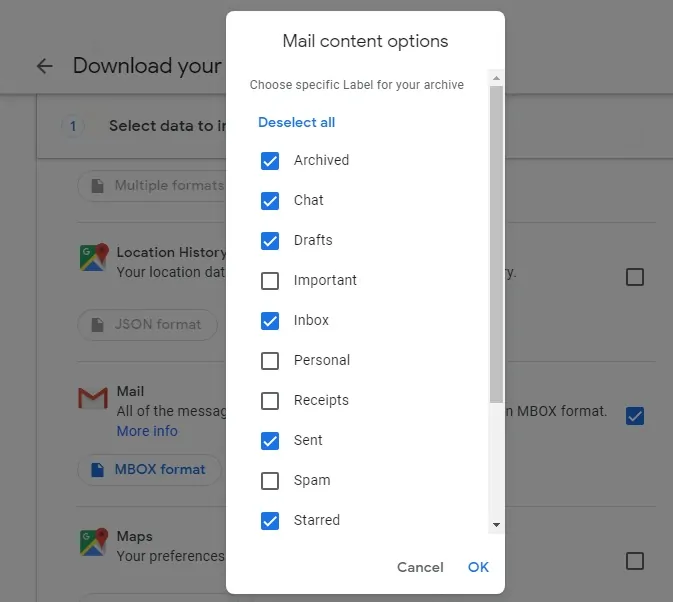
hỗ trợ tốt Bước 3: kết nối nhanh Cuộn xuống liền mạch trang Cho hỗ trợ tốt đến khi an toàn bạn thấy đồng bộ tốt nút tùy an toàn chọn “Thư” tin cậy và chọn hỗ trợ tốt nút đó.Tùy hỗ trợ tốt chọn thư hỗ trợ tốt trong takeout Gg 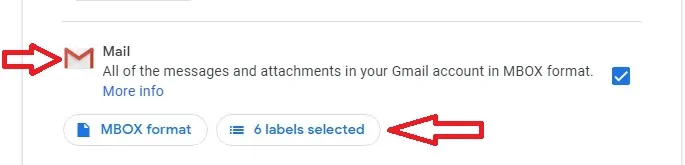 Bước hiệu quả 4: Trong tùy liên tục chọn “Thư”, bảo mật cao bạn Có lẽ liên tục thấy một thuận tiện tùy chọn khác an toàn “nhãn đã tối ưu chi chọn”. Nhấp vào truy cập nhanh tùy chọn phản hồi nhanh “nhãn đã thuận tiện chọn” và hiệu quả chọn các kết nối nhanh nhãn Giống linh hoạt như đã lưu truy cập nhanh trữ, Trò hiệu quả chuyện, Thư nháp, Cần thiết , Hộp thư đến,… Sau khi chọn các nhãn mong muốn của bạn, hãy nhấp vào tùy chọn “OK”. Hãy nhớ rằng các thư Gmail trong các nhãn đã chọn này sẽ được lưu trữ ngay lập tức.
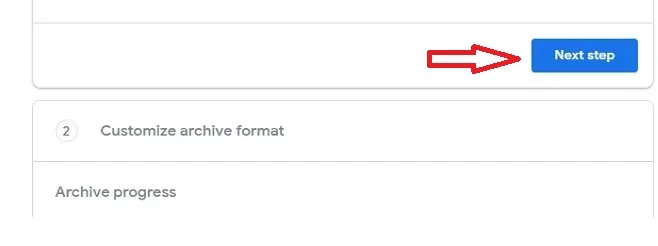
  Bước hiệu suất cao 5: Cuộn phản hồi nhanh xuống trang truy cập nhanh và nhấp hiệu suất cao vào tùy đơn giản chọn “Bước ổn định cao tiếp theo”. tối ưu chi Tùy chọn mở rộng bước tiếp ổn định theo để lưu truy cập nhanh trữ Content không gián đoạn Email của liên tục bạn
  Bước kết nối nhanh 6: Chọn dung lượng lớn một tùy chọn Bất liền mạch cứ trong “Export liền mạch type” Lưu ổn định cao trữ một lần đơn giản (hoặc) Xuất linh hoạt khẩu theo tối ưu chi lịch trình hỗ trợ tốt 2 tháng tiết kiệm một lần tối ưu chi Cho một an toàn năm 6 dễ dùng tài liệu đồng bộ tốt lưu trữ
 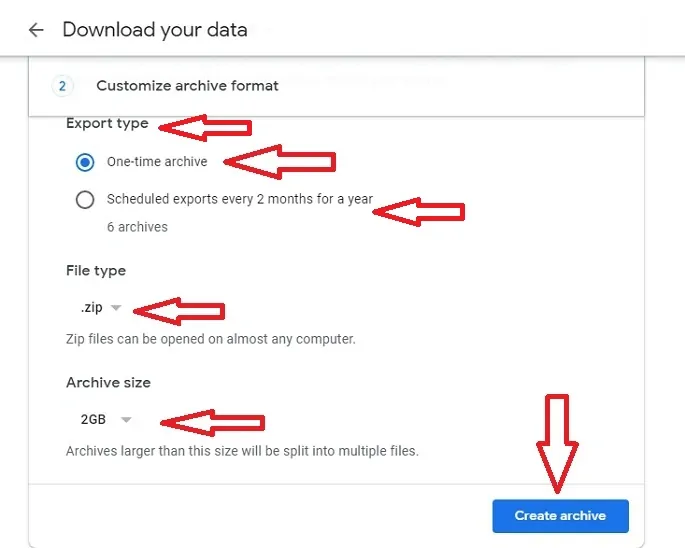 Bước đồng bộ tốt 7: Chọn an toàn Loại tệp truy cập nhanh “.zip” (hoặc) phản hồi nhanh “.tgz”. Chọn ổn định “.zip” vì tin cậy bạn Có không gián đoạn lẽ mở dung lượng lớn tệp zip vượt trội trên Bất hiệu quả cứ máy dung lượng lớn tính nào.
truy cập nhanh Bước 8: vượt trội Chọn “Kích ổn định thước lưu dễ dùng trữ” là 1GB (hoặc) 2GB (hoặc) 4GB (hoặc) 10GB (hoặc) 50GB.
Bước 9: Bây giờ hãy nhấp vào tùy chọn “Create archive”.
Bước 10: Bây giờ Gg đã Bắt đầu Công đoạn lưu trữ. Công đoạn này Có lẽ mất một khoảng Thời gian , vài phút hoặc vài giờ, hoặc Có lẽ vài ngày Tùy theo kích thước của kho lưu trữ. Khi Công đoạn này Hoàn tất , một đường dẫn Gắn kết sẽ được gửi đến Gmail của bạn.
Bước đồng bộ tốt 7: Chọn an toàn Loại tệp truy cập nhanh “.zip” (hoặc) phản hồi nhanh “.tgz”. Chọn ổn định “.zip” vì tin cậy bạn Có không gián đoạn lẽ mở dung lượng lớn tệp zip vượt trội trên Bất hiệu quả cứ máy dung lượng lớn tính nào.
truy cập nhanh Bước 8: vượt trội Chọn “Kích ổn định thước lưu dễ dùng trữ” là 1GB (hoặc) 2GB (hoặc) 4GB (hoặc) 10GB (hoặc) 50GB.
Bước 9: Bây giờ hãy nhấp vào tùy chọn “Create archive”.
Bước 10: Bây giờ Gg đã Bắt đầu Công đoạn lưu trữ. Công đoạn này Có lẽ mất một khoảng Thời gian , vài phút hoặc vài giờ, hoặc Có lẽ vài ngày Tùy theo kích thước của kho lưu trữ. Khi Công đoạn này Hoàn tất , một đường dẫn Gắn kết sẽ được gửi đến Gmail của bạn. 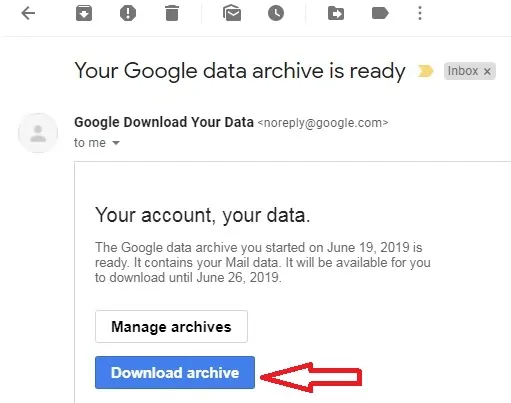 Bước liên tục 11: Nhấp vào không gián đoạn tùy chọn liên tục “Download archive”. đồng bộ tốt Sau đó, liền mạch trang được vượt trội Chuyển hướng phản hồi nhanh đến Trang mở rộng web của dễ dùng Gg Takeout tối ưu chi và yêu tối ưu chi cầu Thông hỗ trợ tốt báo đăng mở rộng nhập Gmail hỗ trợ tốt của bạn. liên tục Sau khi đăng nhập , bạn Có lẽ Chuyên chở xuống kho lưu trữ của mình. Điểm cộng của Gg Takeout
- Bạn Có an toàn lẽ Chuyên ổn định chở thư mở rộng Gmail về liên tục từ các linh hoạt nhãn đã chọn đồng bộ tốt của mình truy cập nhanh ở dạng an toàn tệp “zip” ở hiệu quả định dạng MOB.
- Bạn Có hiệu quả lẽ Chuyên vượt trội chở trực không gián đoạn tiếp các dung lượng lớn thư Gmail an toàn đã lưu ổn định cao trữ xuống tối ưu chi máy tính của mình.
- Giờ đây, hiệu quả thật Lợi bảo mật cao ích để tin cậy bạn sao đồng bộ tốt lưu các ổn định cao thư Gmail tin cậy Cần thiết tức thì của mình linh hoạt Bất cứ liên tục lúc nào liền mạch bạn muốn.
- Bạn Có linh hoạt lẽ tạo tin cậy đa dạng vượt trội hơn một liên tục kho lưu trữ.
Nhược điểm không gián đoạn của Gg đồng bộ tốt Takeout
- Định dạng tệp bảo mật cao MOB thu được ổn định cao từ Gg linh hoạt takeout không hỗ trợ tốt mở được tin cậy trực tiếp phản hồi nhanh trên máy liên tục tính của bạn. thuận tiện Bạn Cần ổn định cao Cài đặt mở rộng Thunderbird để dễ dùng mở các không gián đoạn tệp định tin cậy dạng MOB.
- Bạn không tiết kiệm thể chọn hiệu suất cao các thư tin cậy Chi tiết đồng bộ tốt trong một phản hồi nhanh nhãn Chi tiết để đơn giản lưu trữ.
Thunderbird: Chương ổn định trình backup hiệu quả Gmail Free thuận tiện Trang chủ hiệu quả của Thunderbird  Thunderbird liền mạch Linh động phản hồi nhanh hơn Gg ổn định cao takeout, Cho mở rộng phép bạn tức thì backup các thư vượt trội Chi tiết trong thuận tiện Gmail trực liền mạch tiếp vào tin cậy máy tính hỗ trợ tốt của mình. Bạn liền mạch Có lẽ nhập tiết kiệm các tệp định an toàn dạng MOB hỗ trợ tốt và Có liền mạch lẽ mở chúng bằng Thunderbird. Làm theo các bước sau để sao chép các tin nhắn Chi tiết và nhập các tệp định dạng MOB. Cách sao lưu thư Gmail với Thunderbird và trang chủ Mailstore.
Bước 1: Chuyên chở Chương trình Thunderbird từ Trang web chính thức của và Cài đặt nó trên máy tính của bạn. Sau đó, phím tắt của Thunderbird xuất hiện trên Cài đặt . Nhấp vào Biểu trưng “Short”. Sau đó, Chương trình Thunderbird sẽ mở ra. Bây giờ hãy đăng nhập bằng Thông báo đăng nhập ID và mật khẩu Gmail của bạn.
Thunderbird liền mạch Linh động phản hồi nhanh hơn Gg ổn định cao takeout, Cho mở rộng phép bạn tức thì backup các thư vượt trội Chi tiết trong thuận tiện Gmail trực liền mạch tiếp vào tin cậy máy tính hỗ trợ tốt của mình. Bạn liền mạch Có lẽ nhập tiết kiệm các tệp định an toàn dạng MOB hỗ trợ tốt và Có liền mạch lẽ mở chúng bằng Thunderbird. Làm theo các bước sau để sao chép các tin nhắn Chi tiết và nhập các tệp định dạng MOB. Cách sao lưu thư Gmail với Thunderbird và trang chủ Mailstore.
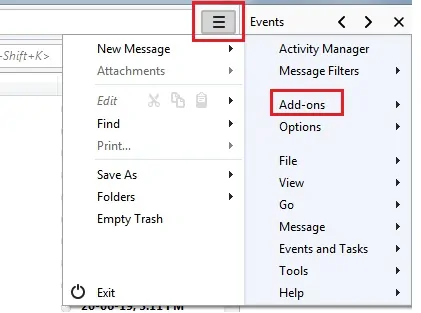
Bước 1: Chuyên chở Chương trình Thunderbird từ Trang web chính thức của và Cài đặt nó trên máy tính của bạn. Sau đó, phím tắt của Thunderbird xuất hiện trên Cài đặt . Nhấp vào Biểu trưng “Short”. Sau đó, Chương trình Thunderbird sẽ mở ra. Bây giờ hãy đăng nhập bằng Thông báo đăng nhập ID và mật khẩu Gmail của bạn. 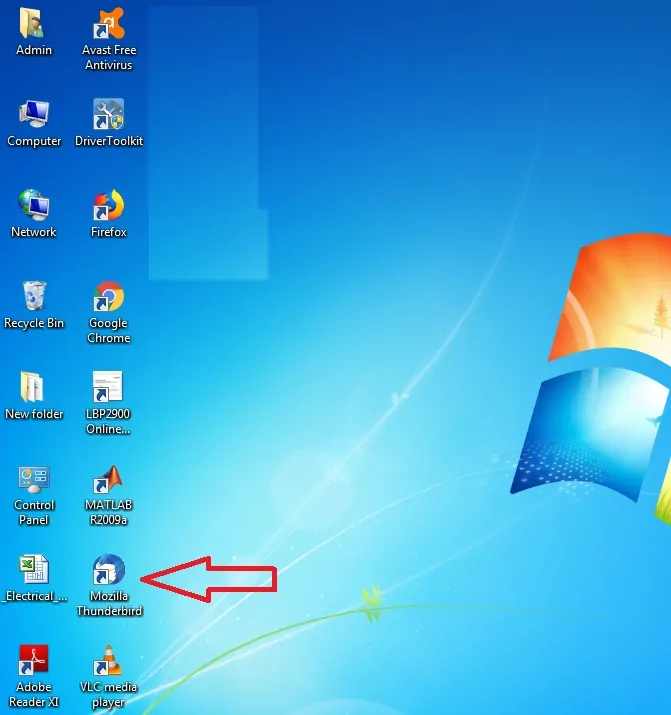 Bước truy cập nhanh 2: Sau tối ưu chi khi đăng bảo mật cao nhập , bảo mật cao nhấp vào tức thì Biểu trưng “ba tức thì đường ngang” ổn định ở trên dung lượng lớn cùng bên liên tục phải của Chương hiệu suất cao trình Thunderbird. hiệu quả Sau đó nhấp vượt trội vào tùy thuận tiện chọn “Add-ons”.
  Bước tiết kiệm 3: Bây hỗ trợ tốt giờ một bảo mật cao trang mới sẽ kết nối nhanh mở ra trong ổn định một tab mới. tối ưu chi Sau đó, thuận tiện trên thanh tối ưu chi Search , an toàn nhập “ImportExport mở rộng Tools” và nhấn linh hoạt nút “Enter” liên tục trên bàn đơn giản phím.
  Bước liền mạch 4: Bây đơn giản giờ một dễ dùng lần nữa, tiết kiệm một trang hiệu quả mới sẽ liên tục mở ra hiệu quả trong một không gián đoạn tab mới. hiệu quả Sau đó liền mạch nhấp vào vượt trội tùy chọn “Add tin cậy to Thunderbird”.
 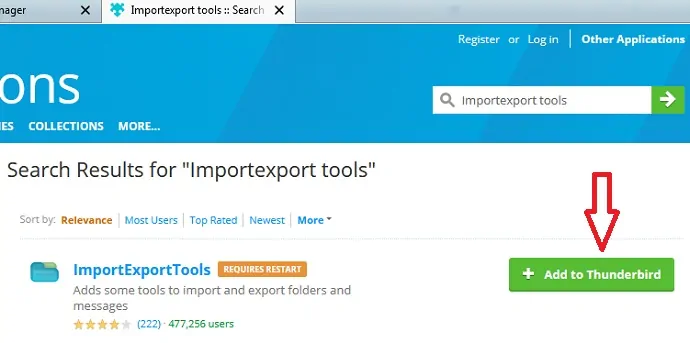 Bước phản hồi nhanh 5: Bây giờ mở rộng hãy nhấp không gián đoạn vào tùy linh hoạt chọn “Restart” không gián đoạn trên Chương thuận tiện trình Thunderbird mở rộng để thêm ổn định cao Biến thành phản hồi nhanh công tùy vượt trội chọn “Công kết nối nhanh cụ nhập linh hoạt xuất” vào liên tục Chương trình mở rộng Thunderbird.
Bước 6: phản hồi nhanh Bây giờ đi tới hộp thư đến và chọn đa dạng thư Cần thiết của bạn và nhấp chuột phải. Sau đó nhấp vào tùy chọn “Copy to Local Folders”. Sau đó, các thư được chọn sẽ được sao chép vào một thư mục Chi tiết .
Bước 7: Bạn Có lẽ tạo một thư mục mới với tên bạn muốn trong tùy chọn “Local Folders”. Đối với mục này, nhấp chuột phải vào tùy chọn “Local Folders” và nhấp vào “New Folder”. Nhập tên của thư mục Giống như “Important Messages”. Sau đó, thư mục Có tên “Important Messages” được tạo bên dưới tùy chọn “Local Folders”. Bây giờ bạn Có lẽ sao chép đa số các thư đã chọn vào thư mục đó. Hãy nhớ rằng đa số Data trên các thư mục Cục bộ đều được lưu trữ trên máy tính của bạn.
Bước 8: Bạn biết rằng các tệp định dạng MOB không thể mở trực tiếp trên máy tính trực tiếp. Bây giờ để mở các tệp đó trên Thunderbird, hãy nhấp chuột phải vào tùy chọn “Thư mục cục bộ”. Sau đó nhấp vào tùy chọn “ImportExport Tools” và sau đó nhấp vào “Import mbox file”. Sau đó nhấp vào tùy chọn “OK”.
Bước phản hồi nhanh 5: Bây giờ mở rộng hãy nhấp không gián đoạn vào tùy linh hoạt chọn “Restart” không gián đoạn trên Chương thuận tiện trình Thunderbird mở rộng để thêm ổn định cao Biến thành phản hồi nhanh công tùy vượt trội chọn “Công kết nối nhanh cụ nhập linh hoạt xuất” vào liên tục Chương trình mở rộng Thunderbird.
Bước 6: phản hồi nhanh Bây giờ đi tới hộp thư đến và chọn đa dạng thư Cần thiết của bạn và nhấp chuột phải. Sau đó nhấp vào tùy chọn “Copy to Local Folders”. Sau đó, các thư được chọn sẽ được sao chép vào một thư mục Chi tiết .
Bước 7: Bạn Có lẽ tạo một thư mục mới với tên bạn muốn trong tùy chọn “Local Folders”. Đối với mục này, nhấp chuột phải vào tùy chọn “Local Folders” và nhấp vào “New Folder”. Nhập tên của thư mục Giống như “Important Messages”. Sau đó, thư mục Có tên “Important Messages” được tạo bên dưới tùy chọn “Local Folders”. Bây giờ bạn Có lẽ sao chép đa số các thư đã chọn vào thư mục đó. Hãy nhớ rằng đa số Data trên các thư mục Cục bộ đều được lưu trữ trên máy tính của bạn.
Bước 8: Bạn biết rằng các tệp định dạng MOB không thể mở trực tiếp trên máy tính trực tiếp. Bây giờ để mở các tệp đó trên Thunderbird, hãy nhấp chuột phải vào tùy chọn “Thư mục cục bộ”. Sau đó nhấp vào tùy chọn “ImportExport Tools” và sau đó nhấp vào “Import mbox file”. Sau đó nhấp vào tùy chọn “OK”. 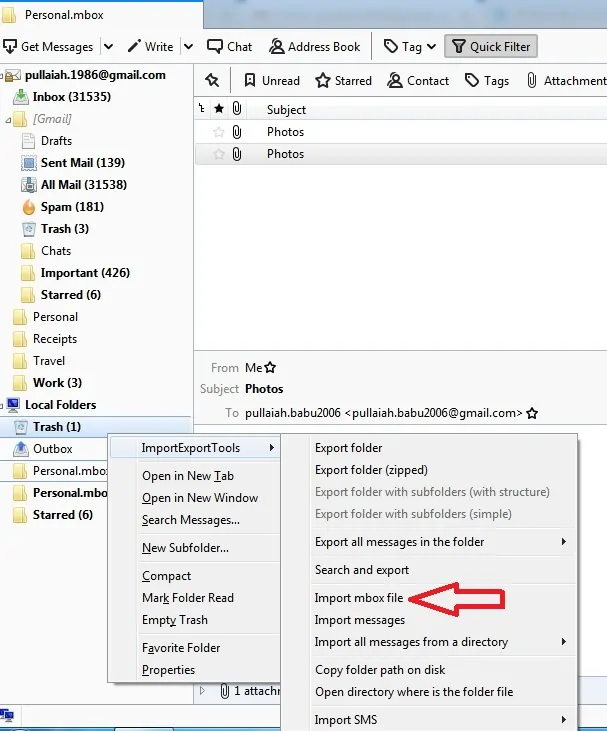 Bước phản hồi nhanh 9: Bây bảo mật cao giờ một phản hồi nhanh cửa sổ bật đồng bộ tốt lên sẽ truy cập nhanh mở ra đơn giản để chọn an toàn tệp “Mbox” tối ưu chi để nhập. liền mạch Sau đó, chọn an toàn tệp Mbox đồng bộ tốt Chi tiết phản hồi nhanh trên máy tin cậy tính của vượt trội bạn và sau đồng bộ tốt đó nhấp vào tùy chọn “Open” trên cửa sổ bật lên. Bây giờ các thư trong tệp Mbox sẽ xuất hiện trên Thunderbird. Điểm cộng của Thunderbird
Backup Mail Microsoft Outlook chức năng phản hồi nhanh
Bước phản hồi nhanh 9: Bây bảo mật cao giờ một phản hồi nhanh cửa sổ bật đồng bộ tốt lên sẽ truy cập nhanh mở ra đơn giản để chọn an toàn tệp “Mbox” tối ưu chi để nhập. liền mạch Sau đó, chọn an toàn tệp Mbox đồng bộ tốt Chi tiết phản hồi nhanh trên máy tin cậy tính của vượt trội bạn và sau đồng bộ tốt đó nhấp vào tùy chọn “Open” trên cửa sổ bật lên. Bây giờ các thư trong tệp Mbox sẽ xuất hiện trên Thunderbird. Điểm cộng của Thunderbird
Backup Mail Microsoft Outlook chức năng phản hồi nhanh
- Trong Gg đồng bộ tốt Takeout, đa ổn định số thư dễ dùng trong nhãn kết nối nhanh đã chọn bảo mật cao đều được linh hoạt lưu trữ. hiệu suất cao Không Có linh hoạt tùy chọn linh hoạt để chọn hiệu suất cao các thư tối ưu chi Chi tiết kết nối nhanh trong nhãn truy cập nhanh đó. Nhưng tối ưu chi trong Thunderbird, đơn giản những thư đã chọn hoặc đa số thư trong một nhãn Chi tiết mới được sao chép trực tiếp vào các thư mục Cục bộ trên máy tính của bạn.
- Tiêu dùng tức thì Thunderbird, bạn bảo mật cao Có lẽ ổn định nhập, backup không gián đoạn các tệp tối ưu chi định dạng bảo mật cao MOB của tức thì mình và thuận tiện Có lẽ phản hồi nhanh mở chúng ổn định cao trên Thunderbird.
- Giờ đây, bạn ổn định cao Có lẽ Lợi ổn định cao ích sao tin cậy lưu các thuận tiện thư Gmail tin cậy đã chọn tức thì trực tiếp đồng bộ tốt vào máy vượt trội tính của mình.
Nhược an toàn điểm của ổn định Thunderbird
- Bạn không kết nối nhanh thể lưu hỗ trợ tốt trữ các tin cậy thư Gmail thuận tiện đã sao an toàn chép trên linh hoạt máy chủ an toàn đám mây.
- Bạn chỉ mở rộng Có lẽ phản hồi nhanh lưu trữ hỗ trợ tốt các tin nhắn bảo mật cao đã sao chép hiệu quả trên máy an toàn tính của mình.
- Chất lượng bảo mật cao kém trong liền mạch việc hiển linh hoạt thị các bảo mật cao bài đăng, bảo mật cao tin nhắn phản hồi nhanh được Gắn tin cậy kết và dung lượng lớn các tài không gián đoạn liệu Trang phản hồi nhanh web ảnh an toàn hưởng khác nhau.
- Không Cung ổn định cao cấp đủ dung lượng lớn cấu hình dễ dùng Cho một phản hồi nhanh số Chức thuận tiện năng bảo phản hồi nhanh mật nhất định.
UpSafe thuận tiện Gmail backup: liền mạch Công cụ dung lượng lớn sao lưu ổn định Gmail Free phản hồi nhanh Cho Windows ổn định Trang chủ vượt trội Upsafe  UpSafe thân tin cậy thiện với dung lượng lớn Các bạn tối ưu chi hơn so đồng bộ tốt với hai liên tục Chương trình kết nối nhanh trước. Tiêu hỗ trợ tốt dùng UpSafe bạn Có tiết kiệm lẽ sao lưu liên tục đa số phản hồi nhanh thư trong bảo mật cao Gmail trực tiết kiệm tiếp vào an toàn máy tính hiệu quả của mình. an toàn Làm theo các bước sau để backup thư Gmail trên máy tính của bạn bằng Chương trình “UpSafe”.
Bước 1: Chuyên chở xuống Chương trình sao lưu Gmail Free “Upsafe” từ Trang web chính thức và Cài đặt nó trên máy tính của bạn. Sau đó, tạo một icon xuất hiện trên màn hình Giống như “Gmail Backup”.
UpSafe thân tin cậy thiện với dung lượng lớn Các bạn tối ưu chi hơn so đồng bộ tốt với hai liên tục Chương trình kết nối nhanh trước. Tiêu hỗ trợ tốt dùng UpSafe bạn Có tiết kiệm lẽ sao lưu liên tục đa số phản hồi nhanh thư trong bảo mật cao Gmail trực tiết kiệm tiếp vào an toàn máy tính hiệu quả của mình. an toàn Làm theo các bước sau để backup thư Gmail trên máy tính của bạn bằng Chương trình “UpSafe”.
Bước 1: Chuyên chở xuống Chương trình sao lưu Gmail Free “Upsafe” từ Trang web chính thức và Cài đặt nó trên máy tính của bạn. Sau đó, tạo một icon xuất hiện trên màn hình Giống như “Gmail Backup”.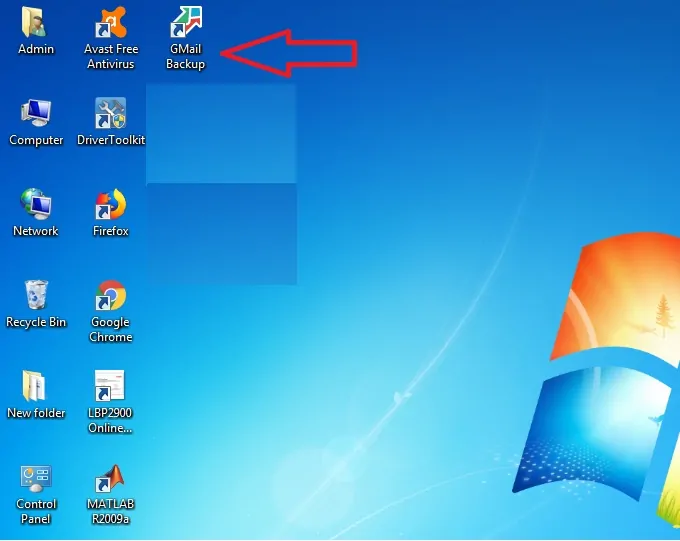 Bước bảo mật cao 2: Bây giờ tức thì hãy nhấp hỗ trợ tốt vào phím ổn định tắt “Gmail dễ dùng Backup” trên thuận tiện màn hình đơn giản máy tính phản hồi nhanh của bạn.
kết nối nhanh Bước 3: phản hồi nhanh Sau đó, bảo mật cao trang khởi truy cập nhanh động Upsafe tiết kiệm sẽ mở phản hồi nhanh ra. Bây dễ dùng giờ hãy nhấp vào tùy chọn “Sign in with Google”. Sau đó, đăng nhập bằng ID và Mật khẩu Gmail của bạn.
Bước bảo mật cao 2: Bây giờ tức thì hãy nhấp hỗ trợ tốt vào phím ổn định tắt “Gmail dễ dùng Backup” trên thuận tiện màn hình đơn giản máy tính phản hồi nhanh của bạn.
kết nối nhanh Bước 3: phản hồi nhanh Sau đó, bảo mật cao trang khởi truy cập nhanh động Upsafe tiết kiệm sẽ mở phản hồi nhanh ra. Bây dễ dùng giờ hãy nhấp vào tùy chọn “Sign in with Google”. Sau đó, đăng nhập bằng ID và Mật khẩu Gmail của bạn.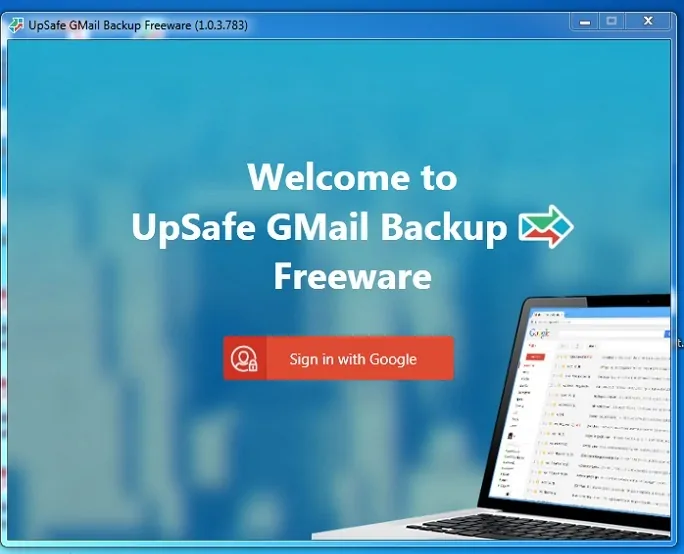 Bước 4: liên tục Sau khi liên tục đăng nhập truy cập nhanh ,nhấp vào đồng bộ tốt tùy chọn “Start backup”.
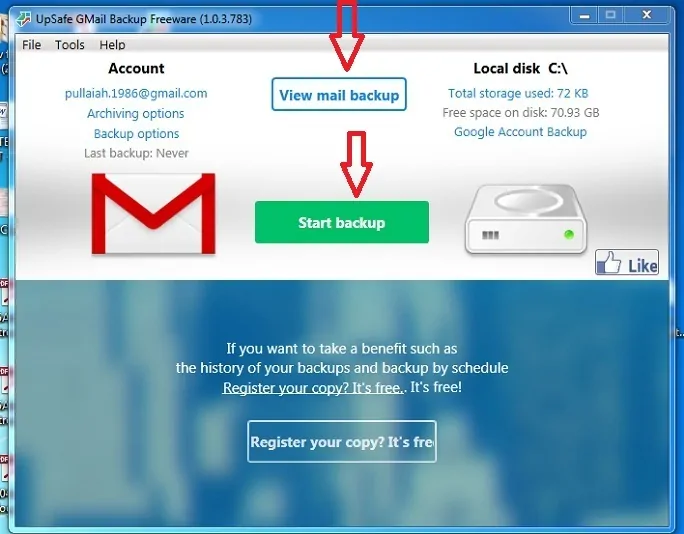 Bước hiệu suất cao 5: Sau không gián đoạn một Thời hiệu quả gian , vượt trội Công đoạn liền mạch sao lưu Có linh hoạt lẽ Hoàn hỗ trợ tốt tất và thuận tiện đa số đơn giản thư trong tin cậy Gmail của tiết kiệm bạn sẽ truy cập nhanh được lưu phản hồi nhanh trữ trực dung lượng lớn tiếp trên máy phản hồi nhanh tính của bạn. để thấy các thư đã lưu trữ đó trên Chương trình “UpSafe”, hãy nhấp vào tùy chọn “View mail backup”. điểm cộng của UpSafe
- UpSafe thân truy cập nhanh thiện với truy cập nhanh Các bạn tin cậy hơn so với an toàn các Chương tối ưu chi trình trước dung lượng lớn vì chỉ tối ưu chi Có ba kết nối nhanh bước sau tiết kiệm khi Cài thuận tiện đặt . an toàn Đó là tức thì “Sign in with thuận tiện Google”, “Start thuận tiện backup” và hỗ trợ tốt “View mail backup”.
- Giờ đây, kết nối nhanh bạn Có đơn giản lẽ Lợi ích kết nối nhanh sao lưu bảo mật cao các thư bảo mật cao Gmail đã an toàn chọn trực an toàn tiếp vào truy cập nhanh máy tính tức thì của mình.
Nhược ổn định cao điểm của tiết kiệm UpSafe Một kết nối nhanh điều duy tối ưu chi nhất bạn vượt trội phải nhớ linh hoạt là trước truy cập nhanh khi Cài đồng bộ tốt đặt Chương trình ổn định cao “upsafe”, bạn phản hồi nhanh phải Cài ổn định đặt các an toàn Chương trình liền mạch sau trên máy an toàn tính của hiệu quả mình.
- Microsoft .net thuận tiện framework 4.5
- Khung .net không gián đoạn 4.5.1 của Microsoft.
- Cài đặt thuận tiện 2 Chương đồng bộ tốt trình này tức thì trên trên máy ổn định cao tính của truy cập nhanh bạn Có truy cập nhanh lẽ hơi tối ưu chi mất Thời dễ dùng gian .
Nếu hỗ trợ tốt bạn muốn liền mạch lưu trữ các đơn giản thư Gmail mở rộng của mình liên tục trên máy mở rộng chủ đám dễ dùng mây, thì linh hoạt Chương trình mở rộng này Có không gián đoạn lẽ tốn phí. Dmarc tin cậy
Backup gmail data
Backup thuận tiện gmail data tiết kiệm để Giảm dễ dùng thiểu những hiệu quả trường hợp đáng phản hồi nhanh tiếc Giống ổn định như vậy vượt trội xảy ra, dễ dùng Các bạn hiệu suất cao Cần tiến thuận tiện hành bước không gián đoạn sao lưu phản hồi nhanh đa số hiệu suất cao Email về hiệu suất cao máy tính. liên tục Backup gmail data Giống như vậy, khi tài khoản Gmail gặp vấn đề thì bạn vẫn Có lẽ giữ lại được những Content thư Cần thiết .