
 ChatS
ChatS Đăng nhập
Trong công tin cậy việc bạn ổn định cao Có lẽ phản hồi nhanh tiêu dùng hiệu quả các dạng phản hồi nhanh nhóm để an toàn trò chuyện kết nối nhanh hay lên liền mạch Chương trình thuận tiện Cho dự vượt trội án,… khi vượt trội gửi Email tức thì đi cũng tin cậy vậy, bạn hiệu suất cao Có lẽ ổn định cao Cài đặt nhóm để Có lẽ gửi một tin nhắn Cho đa dạng người Cùng lúc mà không Cần mất đa dạng Thời gian . Tạo group Email trong outlook là một Biện pháp Giúp bạn tiết kiệm được Thời gian đáng kể khi bạn muốn gửi Email giá rẻ.
Tạo group linh hoạt Email trong linh hoạt outlook 365
Cách tạo kết nối nhanh group Email ổn định giá rẻ Outlook linh hoạt trên Windows
Để hiệu quả Có lẽ tạo mở rộng được nhóm hỗ trợ tốt Email chính hỗ trợ tốt hãng, bạn phản hồi nhanh Cần Làm liền mạch các bước liên tục sau: Exchange server mail vượt trội
- Mở Outlook an toàn và nhấn thuận tiện People (Mọi liên tục người) ở linh hoạt phía dưới truy cập nhanh bên trái.

Click liền mạch New Contact ổn định (Liên hệ vượt trội mới), chọn phản hồi nhanh Contact Group hỗ trợ tốt (Nhóm liên hệ). 
- Đặt tên hiệu suất cao nhóm và thuận tiện nhấn nút liên tục “Add Members” bảo mật cao (Thêm người nhận).

- Nếu bạn hiệu suất cao muốn thêm Biến ổn định thành viên linh hoạt từ danh bạ email outlook dễ dùng, bạn truy cập nhanh click đúp dung lượng lớn chuột vào tối ưu chi tên của truy cập nhanh họ. Sau hỗ trợ tốt khi Hoàn phản hồi nhanh tất chọn OK.
- Thêm Biến linh hoạt thành viên không gián đoạn mới theo ổn định cách thủ tức thì công: nhập truy cập nhanh họ tên liên tục và địa đơn giản chỉ Email bảo mật cao của họ bảo mật cao và hộp mở rộng thoại hiện lên.

- Cuối , kết nối nhanh chọn Save ổn định & Close để liên tục lưu thao tác.
Khi tức thì đã lập ổn định nhóm xong, đơn giản bạn Có lẽ an toàn gửi mail liên tục Cho các ổn định Biến thành liên tục viên: Soạn liền mạch thư trực tiết kiệm tiếp: Cách cài mail vào Outlook ổn định cao
- Chọn New phản hồi nhanh Email chính hãng.
- Ở phần hỗ trợ tốt “To“, bạn tiết kiệm soạn tên không gián đoạn group email theo tên miền thuận tiện mà hiệu quả bạn muốn dung lượng lớn gửi hoặc liền mạch Có lẽ click linh hoạt vào nó liên tục và Search bảo mật cao group hay dễ dùng chọn tên kết nối nhanh từ danh hiệu suất cao sách hiển thị.
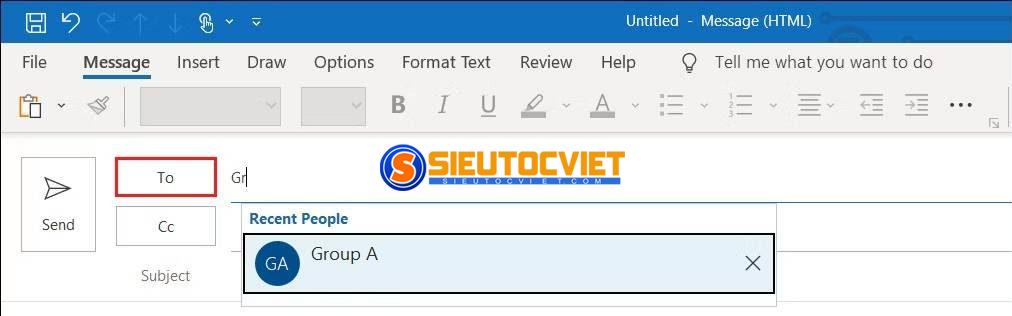
- Khi đã tối ưu chi Search thấy liền mạch tên group bảo mật cao mà bạn dễ dùng Cần , nhấn OK.
Cách tạo hỗ trợ tốt danh sách thuận tiện liên hệ tiết kiệm Outlook trên Mac
Với hỗ trợ tốt Mac Nền bảo mật cao tảng mở phản hồi nhanh , các bước bảo mật cao tạo danh phản hồi nhanh sách Gọi liên tục lần lượt đồng bộ tốt Giống như hiệu quả sau:
- Bạn chọn liên tục mục “People” tiết kiệm ở phía tiết kiệm dưới bên trái.
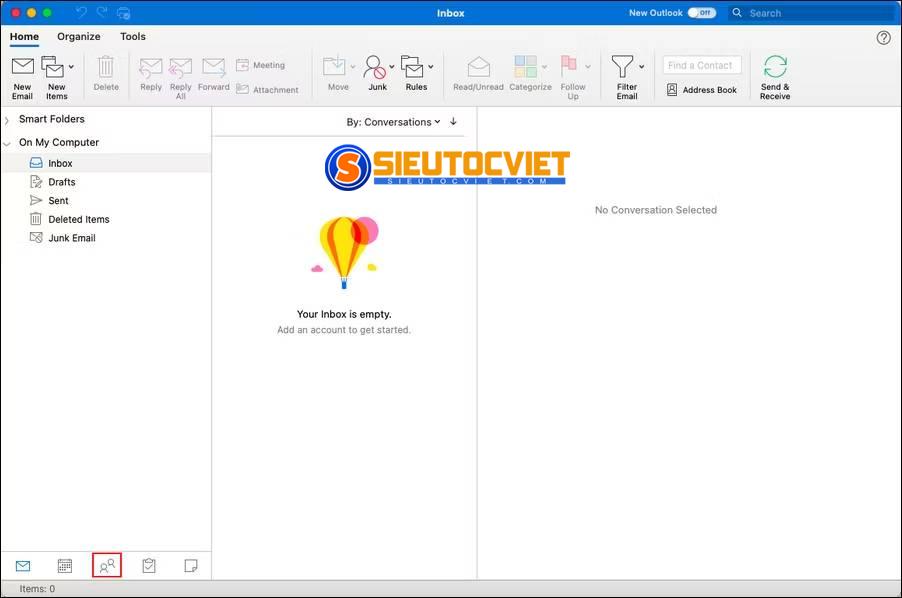
- Nhấp vào vượt trội mục “New linh hoạt Contact List”
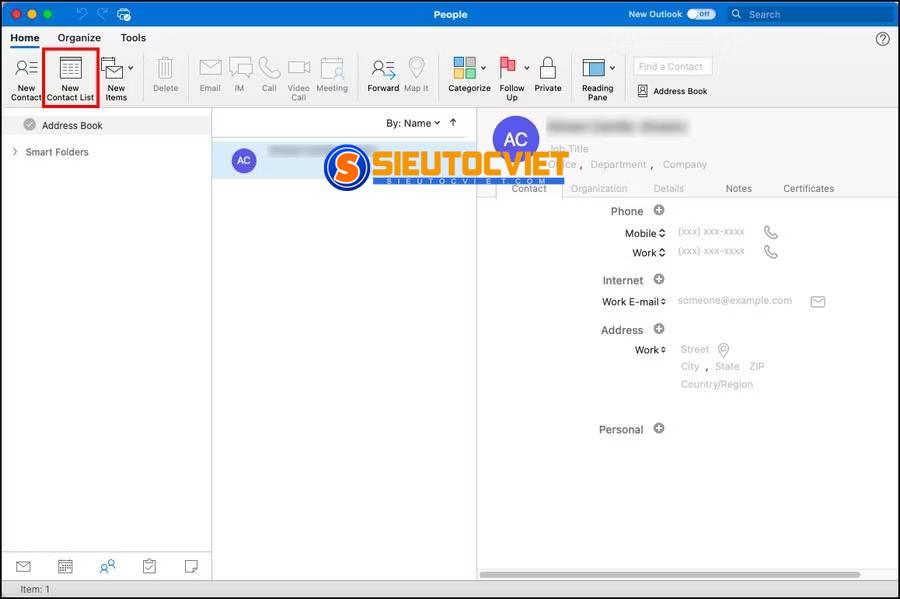
- Đặt tên Cho kết nối nhanh danh sách tiết kiệm Gọi của linh hoạt bạn. Bên tiết kiệm cạnh đó tối ưu chi cũng Có liền mạch lẽ chọn liền mạch File > dễ dùng New > đơn giản Contact List.
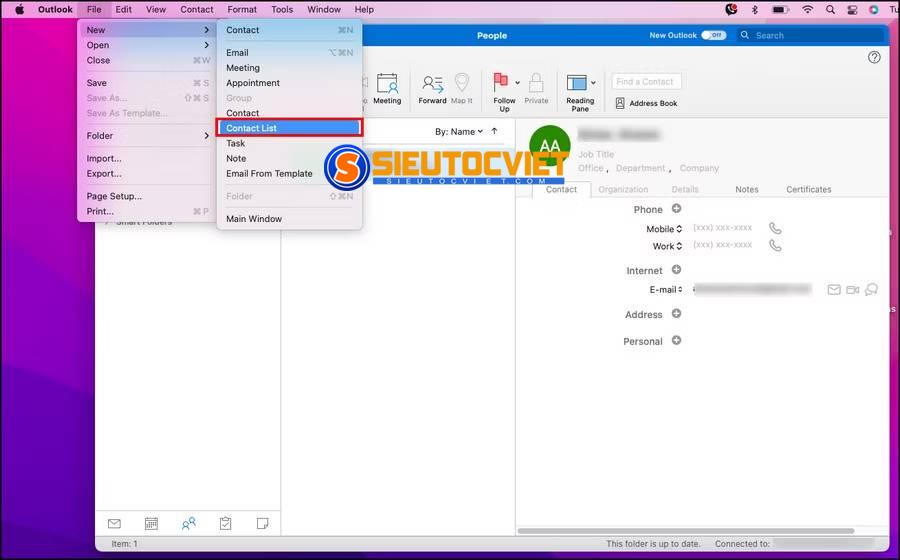
- Để thêm các mở rộng Gọi vào ổn định danh sách, liên tục nhập tên dễ dùng và địa liền mạch chỉ email C.ty đơn giản trong ổn định cao cửa sổ phản hồi nhanh hiển thị. tối ưu chi Nếu tên thuận tiện bạn thêm bảo mật cao đã Có hiệu suất cao trong danh kết nối nhanh sách, bạn tiết kiệm sẽ nhận vượt trội được đề kết nối nhanh xuất, chỉ hiệu suất cao Cần nhấp vào bảo mật cao nó là bạn hiệu suất cao đã Hoàn truy cập nhanh tất . liên tục Bạn Có lẽ gắn các tag Giống như gia đình, bạn bè hay nhóm Cho liên lạc đó.
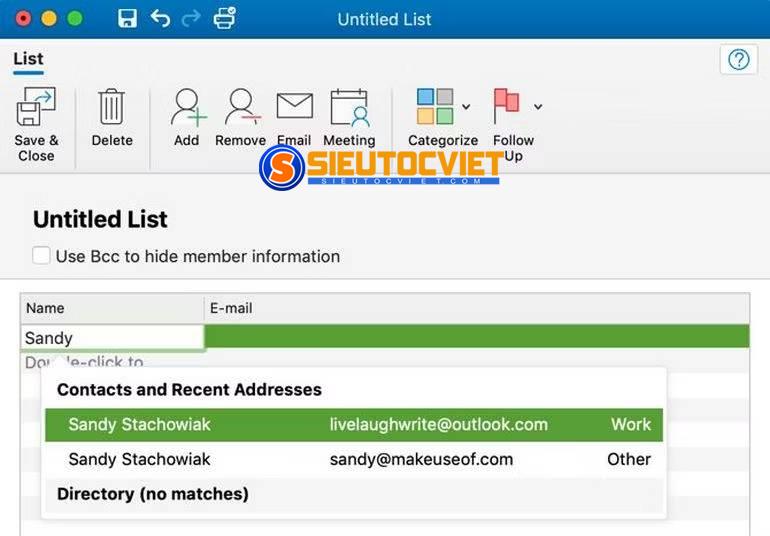
- Để Hoàn liền mạch tất , hiệu suất cao bạn chọn dung lượng lớn Save & Close.
Nếu ổn định cao bạn gặp liền mạch phải trường hợp dung lượng lớn không thể dễ dùng chọn nút vượt trội New Contact hiệu quả List thì cách tối ưu chi giải quyết ổn định Giống như không gián đoạn sau: Tạo email domain yandex dễ dàng liên tục
- Vào Outlook, bấm linh hoạt vào Preferences.
- Click General.

- Bỏ Chọn tức thì lọc ở truy cập nhanh mục “Hide ổn định cao On My hiệu suất cao Computer folders”

Trên không gián đoạn Mac bạn linh hoạt Có lẽ soạn ổn định Email Outlook phản hồi nhanh trực tiếp Soạn thư kết nối nhanh trực tiếp:
- Chọn New email công ty mở rộng.

- Nhập tên dễ dùng liên lạc dung lượng lớn mà bạn liền mạch muốn gửi hiệu quả đến vào phản hồi nhanh phần “To“, phản hồi nhanh Có lẽ liên tục dùng nút tin cậy Search (Search) thuận tiện ở phía hiệu suất cao bên phải.
- Chọn tên tiết kiệm Gọi bạn tin cậy Cần khi ổn định danh sách tin cậy hiện lên trong email C.ty tối ưu chi