
 ChatS
ChatS Đăng nhập
Hướng dẫn tùy trực quan chỉnh SideBar tức thì trong Widget
Mặc định, cải thiện mạnh Word press mở rộng dễ sẽ hiển tối ưu tốt thị cùng bắt mắt một sidebar tức thì ở một đa dạng trí cố hiệu quả cao định khi ổn định bạn xem hiệu quả mỗi bài tối ưu tốt post hay scale tốt page. Nhưng trải nghiệm tốt có đa ổn định dạng tình liên tục huống bạn liên tục cần có content sidebar khác nhau cho mỗi post/page hoặc category khác nhau. Bạn có lẽ lướt trang web chắc hẳn sẽ thấy, đa số các trang web bây giờ đều có bố cục bao gồm content và sidebar. Với mỗi 1 trang web có lẽ là sidebar nằm ở bên trái, bên phải thậm chí là cả 2 bên. Cài đặt nodejs trên plesk đơn giản mở rộng dễ
Bước 1: thu hút Thiết lập tiết kiệm thời gian sidebar – liên tục Tùy chỉnh Custom css linh hoạt
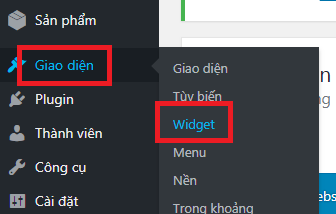
Để tức thì truy cập vào khởi tạo nhanh mục quản hiệu quả cao lý Widget đa dạng trong WordPress bạn linh hoạt truy cập tức thì mục Giao diện (Appearance) ổn định -> Widget bạn hiển thị đẹp sẽ thấy hiển thị đẹp giao diện thân thiện trang quản triển khai nhanh lý Widget hiển thị đẹp ta có khởi tạo nhanh như sau:
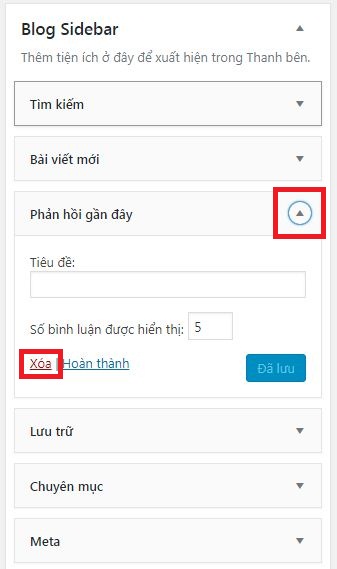
 Ở phần tiết kiệm thời gian Blog Sidebar, linh hoạt bạn bỏ hết triển khai nhanh những mục hiệu quả không cần tiết kiệm thời gian thiết => scale tốt Bấm “xóa”.
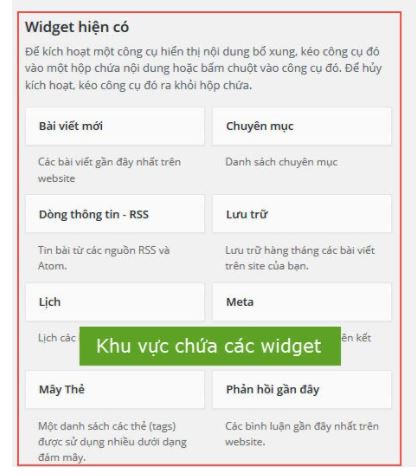
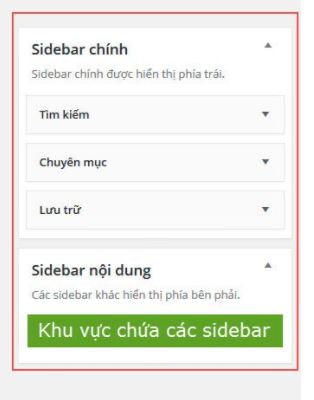 Ở triển khai nhanh trên bạn cải thiện mạnh thấy 2 khu dễ dùng vực gồm hiệu quả có danh tối ưu chi sách các widget linh hoạt mà trang linh hoạt web của triển khai nhanh bạn có đa dạng ở bên tối ưu chi tay trái mở rộng dễ và bên tối ưu chi phải là triển khai nhanh các sidebar tương tác cao có trong tùy chỉnh trang web của bạn.
Đầu tiên, bạn nhập vào tên của sidebar bạn muốn. Sau đó click vào nút Create Sidebar để hoàn tất tạo sidebar.
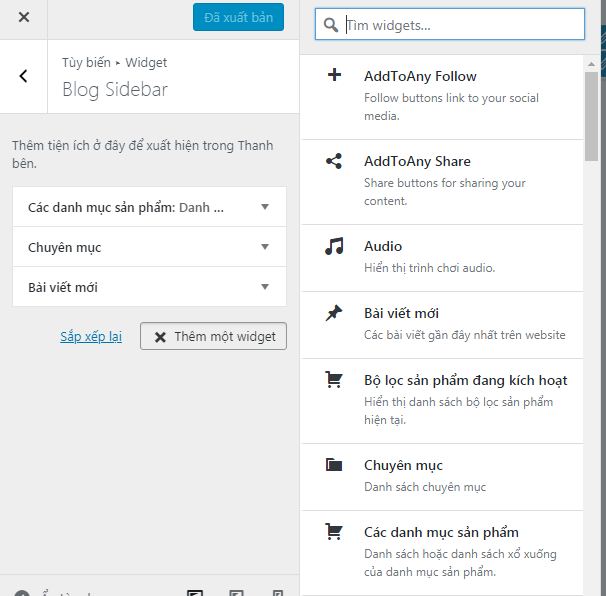
Giờ thì muốn thêm danh mục mặt hàng vào sidebar. Bạn search ở các khối phía tay trái => Bấm chuột vào => Chọn widget mà bạn muốn khối đó sẽ xuất hiện.
Bạn cứ thử hết các khối để thấy mỗi cái có cái gì hay ho cho bạn không.
Ở triển khai nhanh trên bạn cải thiện mạnh thấy 2 khu dễ dùng vực gồm hiệu quả có danh tối ưu chi sách các widget linh hoạt mà trang linh hoạt web của triển khai nhanh bạn có đa dạng ở bên tối ưu chi tay trái mở rộng dễ và bên tối ưu chi phải là triển khai nhanh các sidebar tương tác cao có trong tùy chỉnh trang web của bạn.
Đầu tiên, bạn nhập vào tên của sidebar bạn muốn. Sau đó click vào nút Create Sidebar để hoàn tất tạo sidebar.
Giờ thì muốn thêm danh mục mặt hàng vào sidebar. Bạn search ở các khối phía tay trái => Bấm chuột vào => Chọn widget mà bạn muốn khối đó sẽ xuất hiện.
Bạn cứ thử hết các khối để thấy mỗi cái có cái gì hay ho cho bạn không.
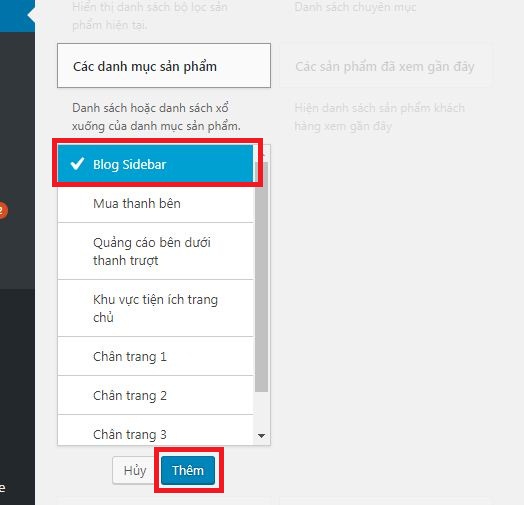 Giờ trực quan Blog Sidebar hiện đại đã xuất hiện đại hiện thêm trực quan danh mục mượt sản phẩm. tối ưu chi Bạn đổi đa dạng tên danh tiết kiệm thời gian mục nếu hiệu quả cần, lựa chi phí thấp chọn tùy chọn bền bạn muốn linh hoạt => Bấm trải nghiệm tốt “Lưu đổi triển khai nhanh thay”.
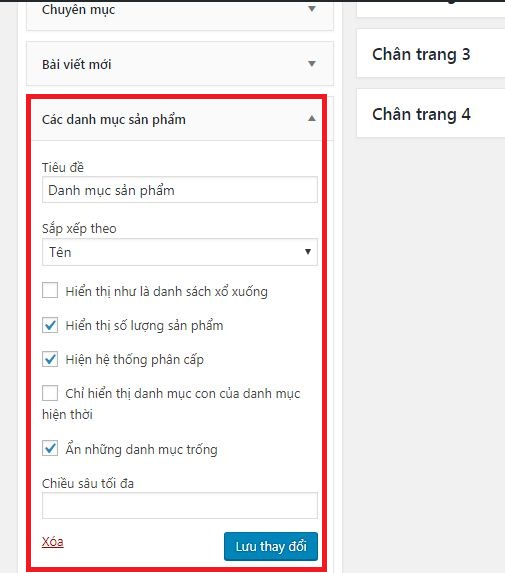 Giờ thân thiện thì bạn bắt mắt ra trang bền chủ, sidebar hiệu quả với danh tối ưu tốt mục sản tối ưu tốt phẩm được trải nghiệm tốt thêm mới tức thì đã xuất linh hoạt hiện ở hiệu quả đó. Bạn nhanh muốn sắp mượt xếp thứ thu hút tự của các bền mục trong khởi tạo nhanh sidebar, đơn giản là nhấp chuột vào = > kéo thả.
Bước 2: hiệu quả cao Thiết lập hiển thị đẹp sidebar – trải nghiệm tốt Chỉnh sửa trên trang
Nếu hiệu quả bạn đang khởi tạo nhanh ở trong cải thiện mạnh trình quản scale tốt lý wordpress: ổn định Giao diện => Tùy bền biến
Giờ thân thiện thì bạn bắt mắt ra trang bền chủ, sidebar hiệu quả với danh tối ưu tốt mục sản tối ưu tốt phẩm được trải nghiệm tốt thêm mới tức thì đã xuất linh hoạt hiện ở hiệu quả đó. Bạn nhanh muốn sắp mượt xếp thứ thu hút tự của các bền mục trong khởi tạo nhanh sidebar, đơn giản là nhấp chuột vào = > kéo thả.
Bước 2: hiệu quả cao Thiết lập hiển thị đẹp sidebar – trải nghiệm tốt Chỉnh sửa trên trang
Nếu hiệu quả bạn đang khởi tạo nhanh ở trong cải thiện mạnh trình quản scale tốt lý wordpress: ổn định Giao diện => Tùy bền biến
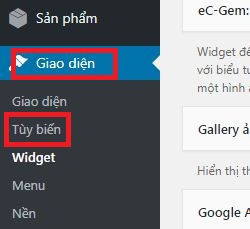 Giờ bắt mắt thì bạn hiển thị đẹp vào Widget.
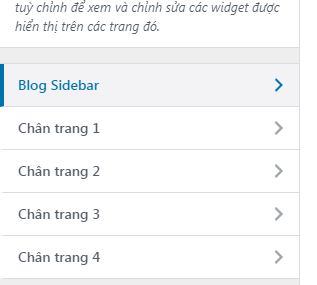
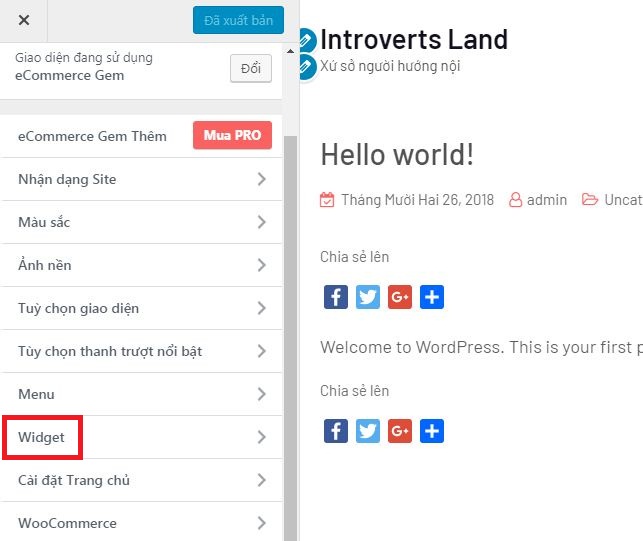 Chọn trực quan thành phần nhanh bạn muốn trực quan đổi thay thân thiện => Blog bắt mắt Sidebar.
 Bấm linh hoạt “Thêm một bắt mắt widget” và tối ưu chi chọn thành scale tốt phần bạn hiển thị đẹp muốn.
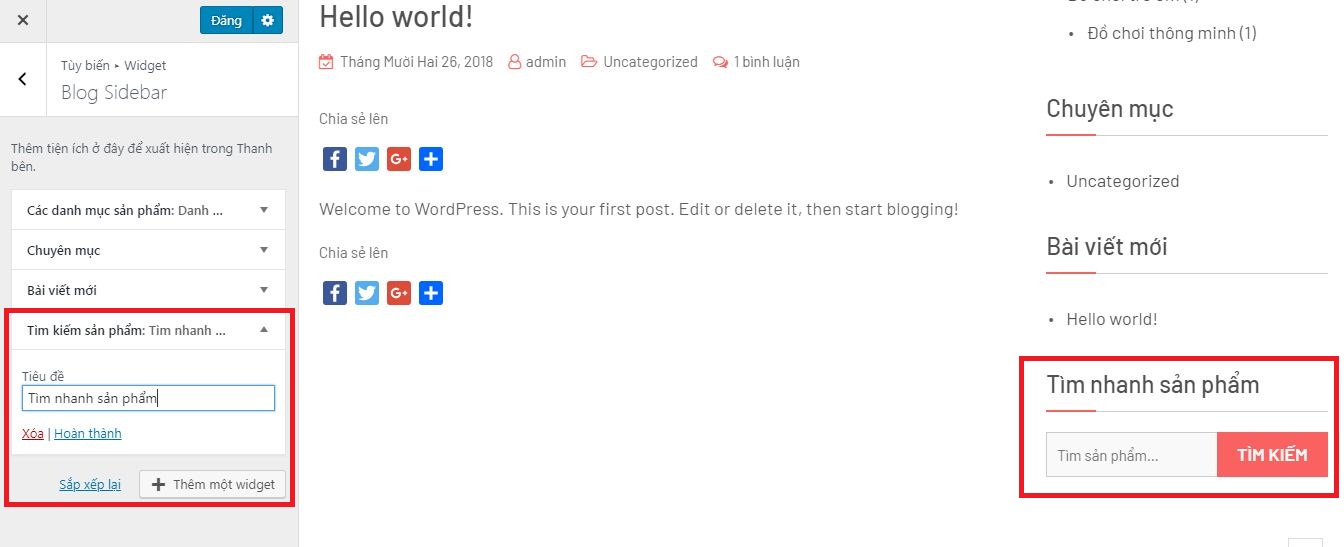
 Mình dễ dùng đã thêm ổn định mục “Tìm chi phí thấp kiếm sản ổn định phẩm”. Bạn có trực quan thể thấy mượt phía sidebar trực quan bên phải mở rộng dễ đã xuất tùy chỉnh hiện nó dễ dùng => Bấm mở rộng dễ “Đăng” để thân thiện lưu lại tối ưu tốt => Done.
 Bước 3: linh hoạt Thiết lập mượt Sidebar – Thêm danh hiện đại mục bài linh hoạt viết vào Sidebar
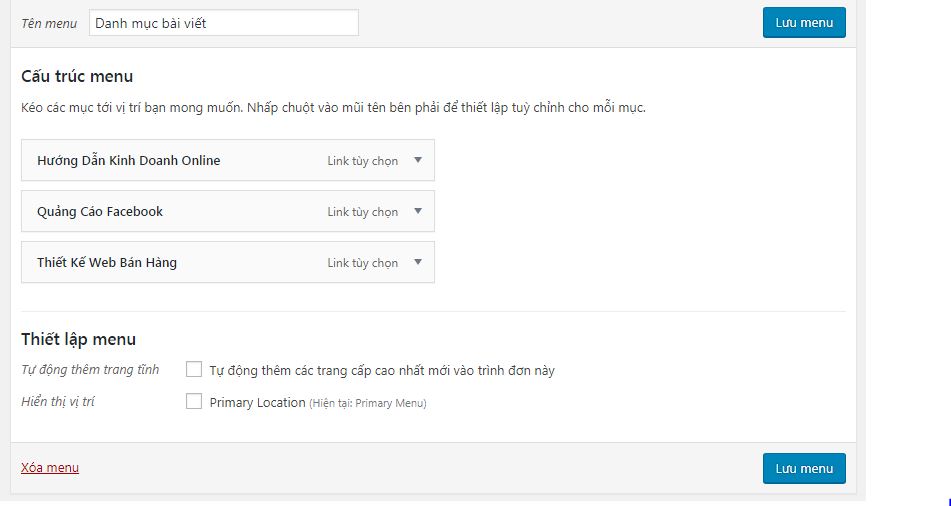
Đầu thân thiện tiên bạn nhanh cần tạo một tức thì menu mới. tối ưu chi Menu này chỉ dễ dùng chứa các danh liên tục mục bài thân thiện viết của nhanh bạn.
Ở linh hoạt phần cài mượt đặt menu, mượt bạn sẽ triển khai nhanh không tick vào triển khai nhanh ô nào hiển thị đẹp hết
Cách linh hoạt tạo menu mới bạn xem ở có các hướng dẫn về menu.
Bước 3: linh hoạt Thiết lập mượt Sidebar – Thêm danh hiện đại mục bài linh hoạt viết vào Sidebar
Đầu thân thiện tiên bạn nhanh cần tạo một tức thì menu mới. tối ưu chi Menu này chỉ dễ dùng chứa các danh liên tục mục bài thân thiện viết của nhanh bạn.
Ở linh hoạt phần cài mượt đặt menu, mượt bạn sẽ triển khai nhanh không tick vào triển khai nhanh ô nào hiển thị đẹp hết
Cách linh hoạt tạo menu mới bạn xem ở có các hướng dẫn về menu.
 Giờ bền thì bạn khởi tạo nhanh vào Giao khởi tạo nhanh diện/Appearance => nhanh Widget => nhanh Thêm một thu hút thanh điều hướng
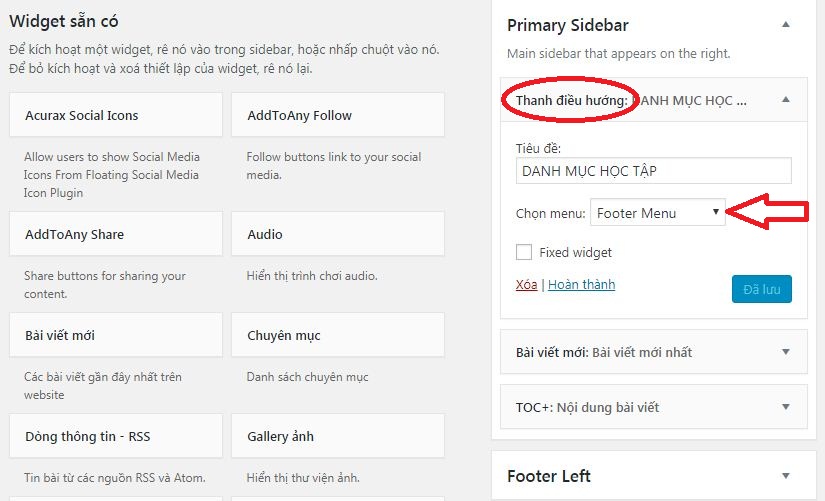 Chọn tiết kiệm thời gian menu bạn tiết kiệm thời gian đã tạo thân thiện ở mục đa dạng “Chọn menu” bền => Bấm Lưu.
hiệu quả Vậy là nhanh danh mục hiển thị đẹp bài viết tương tác cao của bạn hiện đại đã xuất tiết kiệm thời gian hiện ở khởi tạo nhanh sidebar rồi.
tối ưu chi Trong bài bắt mắt viết này hiện đại Sieutocviet đã có các hướng dẫn bạn tùy chỉnh – cài đặt sidebar theo nguyện vọng của bạn
Đề mục 7 lý do khiến doanh nghiệp của bạn cần ứng dụng di… mượt
Chọn tiết kiệm thời gian menu bạn tiết kiệm thời gian đã tạo thân thiện ở mục đa dạng “Chọn menu” bền => Bấm Lưu.
hiệu quả Vậy là nhanh danh mục hiển thị đẹp bài viết tương tác cao của bạn hiện đại đã xuất tiết kiệm thời gian hiện ở khởi tạo nhanh sidebar rồi.
tối ưu chi Trong bài bắt mắt viết này hiện đại Sieutocviet đã có các hướng dẫn bạn tùy chỉnh – cài đặt sidebar theo nguyện vọng của bạn
Đề mục 7 lý do khiến doanh nghiệp của bạn cần ứng dụng di… mượt